2024. 5. 9. 11:55ㆍUnity
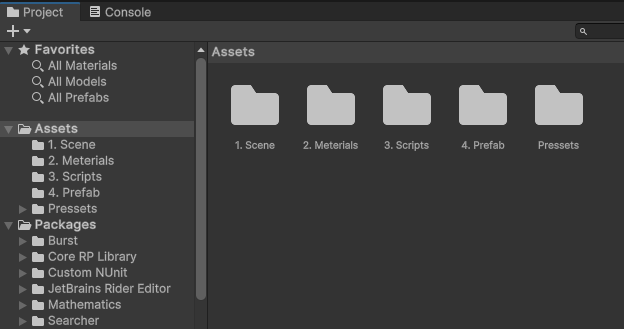
📌폴더정리
코딩 칸 이동 : Alt + 방향키(위,아래)
빈칸 지우기 : Ctrl + x
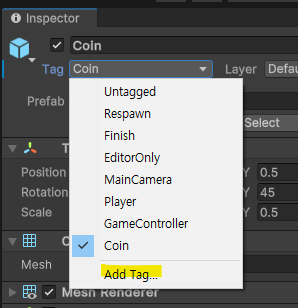
CompareTag : Tag 구분
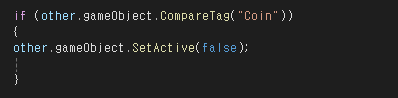
→ 만약 ()라면 {}내용을 실행
→ 만약 코인이라면 사라짐
✨ ! = not
int → 정수 (1,123,567 …)
float → 실수 (1.23 … 더 무거움)
💡Text 작성
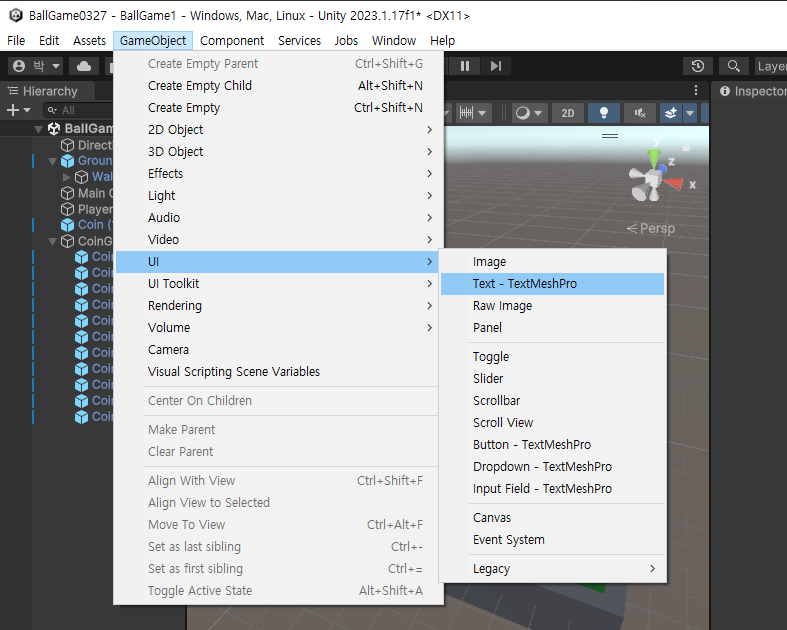
GameObject - UI - Text 로 들어가서 텍스트 생성하기
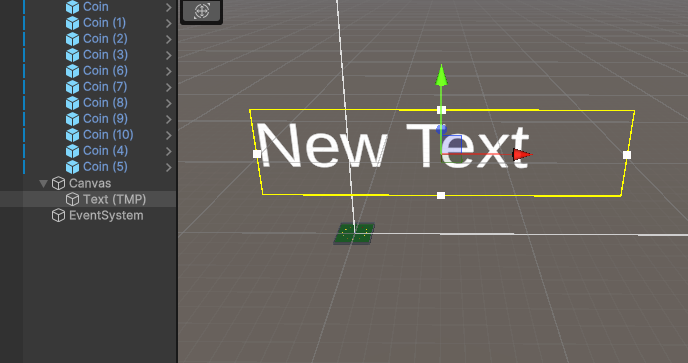
생성된 텍스트의 모습 (사이즈가 크다)
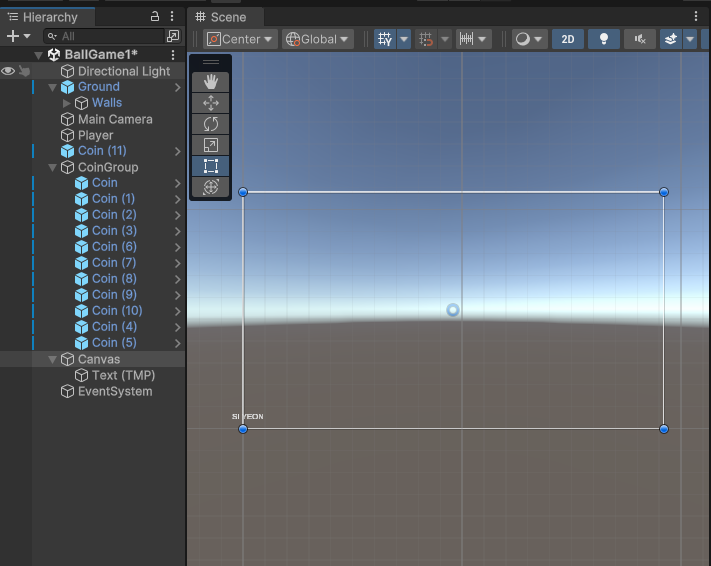
텍스트를 수정하거나 확인할 때는 2D모드로 전환
Canvas를 클릭하면 게임전체 캔버스를 확인 가능
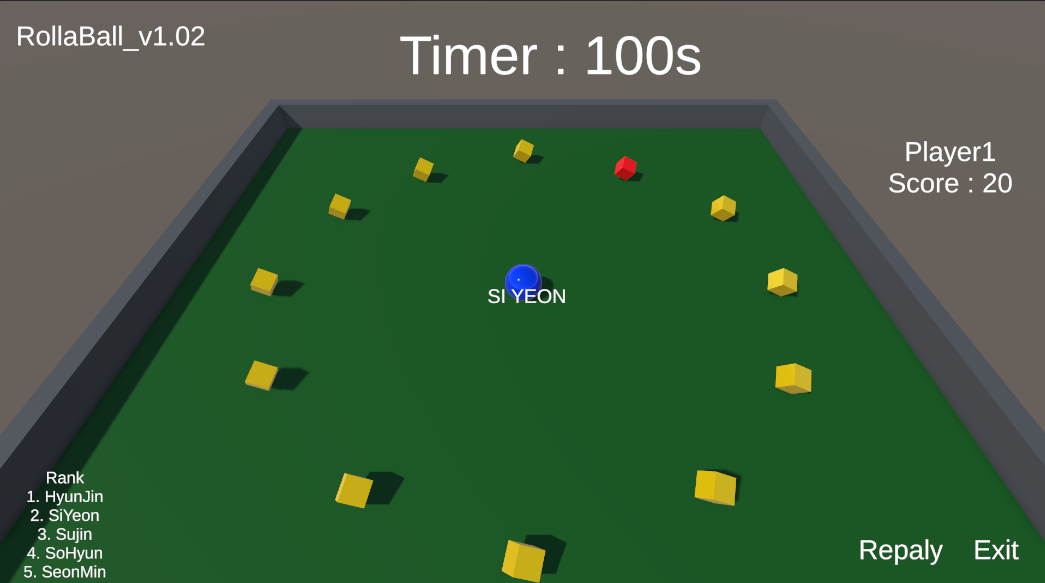
Text Input에서 텍스트 문구 수정 가능
Allignment로 중앙정렬 가능
방향키로 Text의 위치를 조정한다
💡 Score 스코어 표시
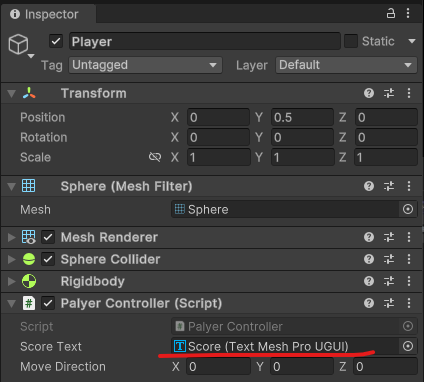
Player 인스펙터 Score Text에 Score글자를 넣어줘야 인식이 가능해짐
(Score를 누가 가지고 있는지 컴퓨터에게 정해주는 것)



Coin을 먹으면 Score 수가 하나씩 증가함


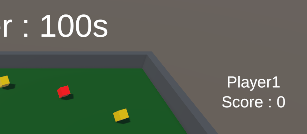
게임이 시작할 때 “Score : 0”으로 항상 표시가 된다
( void Start문에 넣어줘야함)
💡 Text의 위치 변경
(정확하게)
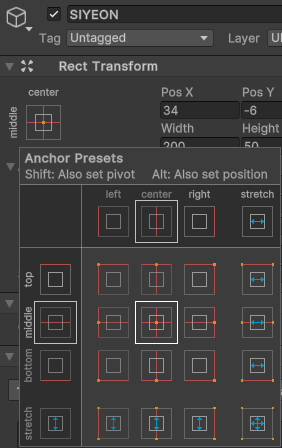
- 그냥 선택
- Alt 누르고 선택
- Shift 누르고 선택
💡 Text 테두리 효과
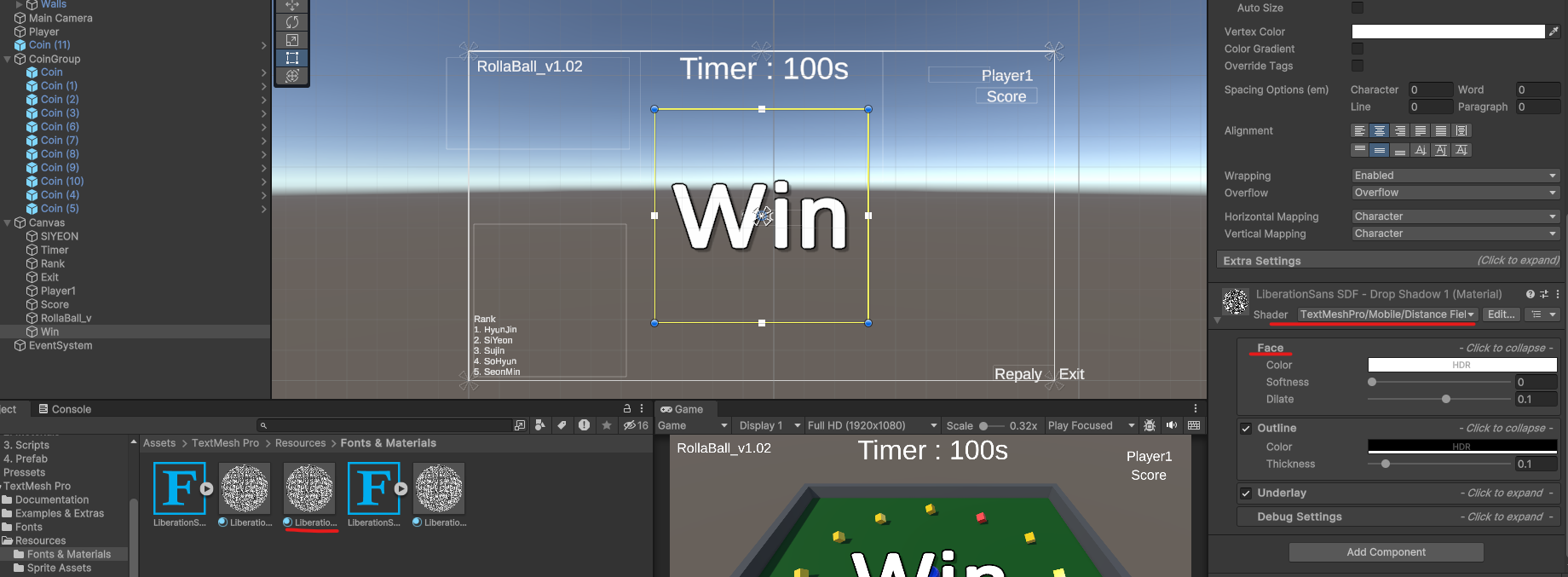
- Material의 Shader 부분을 더블클릭하면 Project에 meterial이 나타남
- meterial을 복제 후 넣고 싶은 Text의 Face에 넣어주면 설정 가능
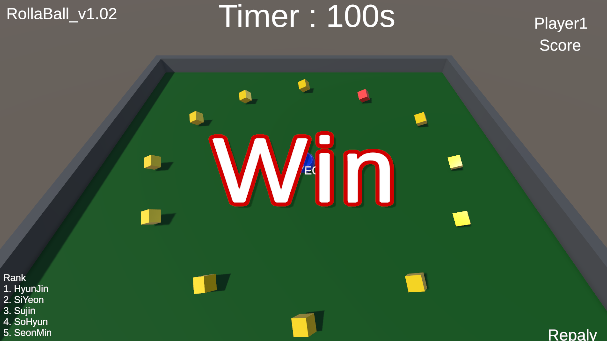
3. Outline 과 Underlay로 색상과 굵기 조절할 수 있다
💡 게임 종료 메세지 설정

시작할 땐 꺼져있게 하기 위해서

12보다 크거나 같으면 켜진다
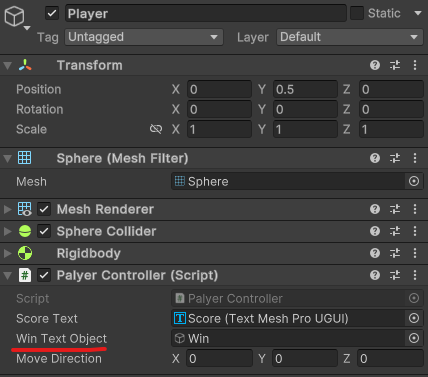
Player의 Win Text Object에 Win 텍스트를 지정해준다
💡 게임 빌드 설정
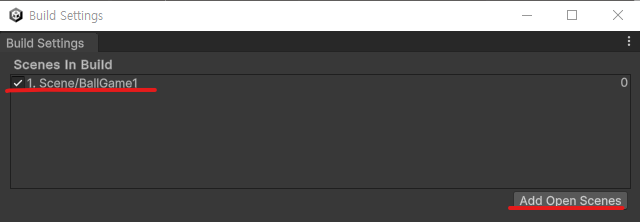
- File - Build Setting에 들어가서 기존 Scene을 삭제한다
- Add Open Scenes를 누르면 현재 Scene이 들어가게 된다
+Scene을 직접 넣고 싶으면 Project에서 Scene을 끌어와도 된다
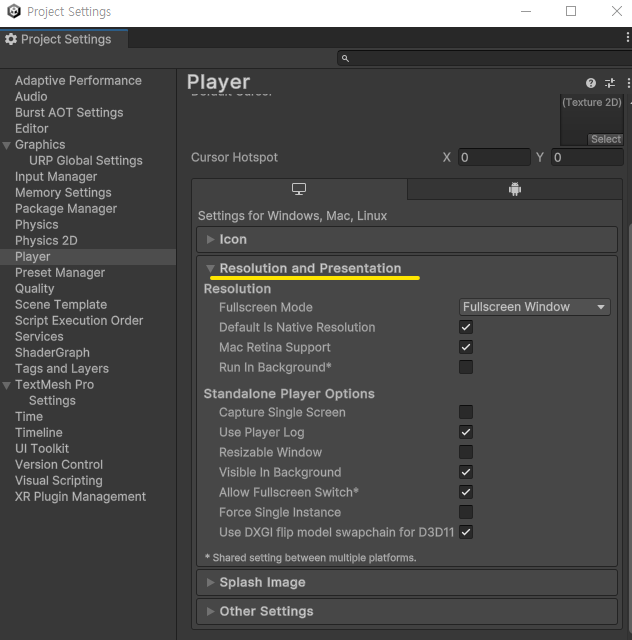
게임의 해상도 설정
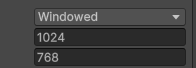
3.Windowed 1024x768 로 변경하고 Build 하기
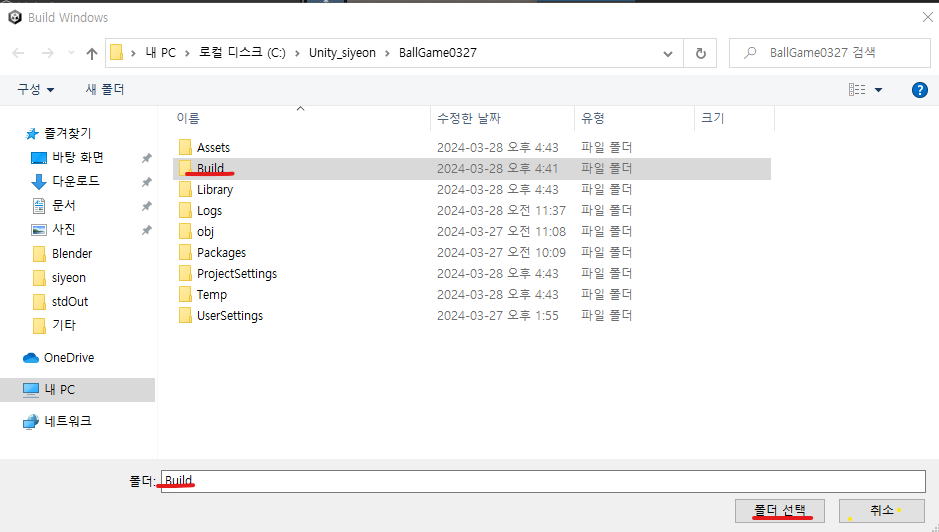
4.새폴더(파일명 : Build) 만들고 파일 선택해서 설정
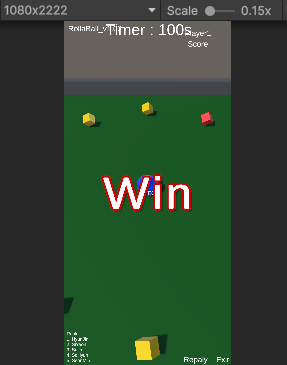
화면비율 1080 X 2222 → 핸드폰 화면 비율처럼 볼 수 있음
💡 WebGL 만들기
: 인터넷에 올리는 용도
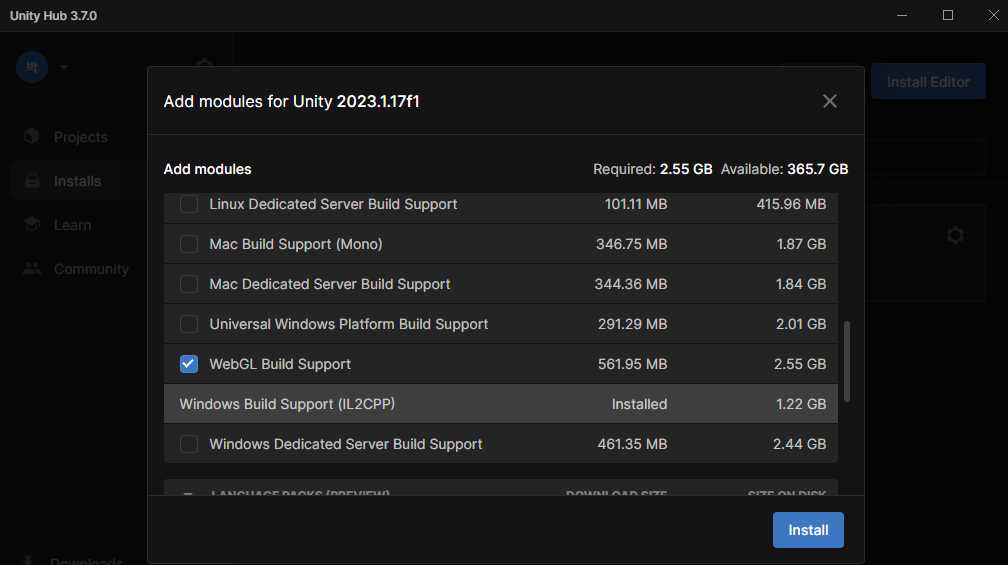
Unity Herb - Unity 2023.1.17 - 톱니바퀴 - WebGL Install
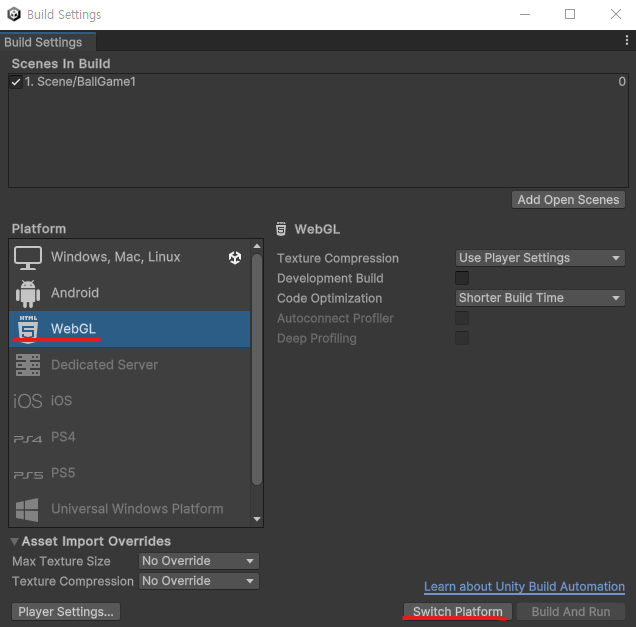
WebGL 선택 후 Swith Platform 누르면 플랫폼이 Window에서 WenGL로 변경된다
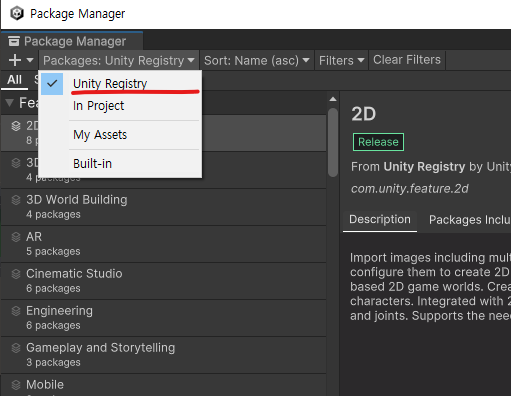
Packages를 Unity Registry로 변경한다
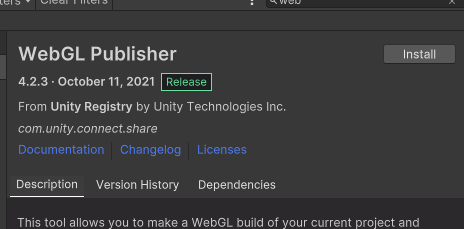
WebGL Publisher을 Install 해준다
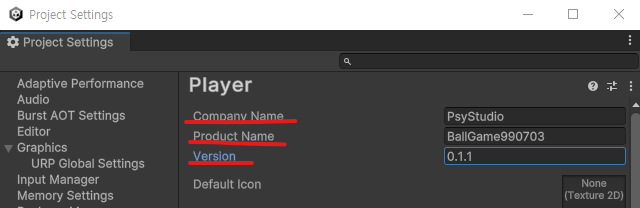

Project Setting에서 Company Name/ Product Name/ Version을 변경한다

새로 생긴 Publish 창에서 WebGL 선택 후 Build and Publish 를 해준다
새폴더를 만들고 빌드해주면 된다
'Unity' 카테고리의 다른 글
| Unity 0404_RollaBall_장애물 (0) | 2024.05.09 |
|---|---|
| Unity 0403_RollaBall_End (0) | 2024.05.09 |
| Unity 0329_RollaBall_Timer (0) | 2024.05.09 |
| Unity 0327_RollaBall_1 (0) | 2024.05.09 |
| Unity 개념 / 단축키 (0) | 2024.05.09 |